
前の記事では、Contact Form 7でお問い合わせフォームを作り、Cloudflare Turnstileの設定まで進めました。
この記事では、そのフォームで「送信成功」と表示されたのにメールが届かなかった状態から、WP Mail SMTPで送信経路を設定し、SPF・DKIM・DMARCがPASSするまでに確認した内容を書きます。
1. 「送信成功」と表示されたのにメールが届かない
Turnstileの設定後、お問い合わせフォームからテスト送信しました。
画面には「ありがとうございます。メッセージは送信されました」と表示されたので、設定したメールアドレスに届いていると思い込んでいました。
ところが、受信箱を確認してもメールがありません。迷惑メールフォルダにも届いていませんでした。
ここでChatGPTに相談して分かったのが、画面に表示される「送信成功」は、WordPress側のメール送信処理が正常に完了したことを示すメッセージだということです。
相手のメールサーバーまで届いたことや、受信箱に入ったことを保証する表示ではありませんでした。
お問い合わせフォームの見た目は完成していましたが、私の環境ではメールを安定して送るためにSMTPの設定が別に必要でした。
ConoHa WINGで送信用メールアドレスを作る
まず、ConoHa WINGのメール管理画面で、次のメールアドレスを作成しました。
wordpress@amakusatoka.com
このメールアドレスは、WordPressからConoHaのメールサーバーへ接続するときの認証に使います。
メールアドレスを作成するときに設定したパスワードは、このあとWP Mail SMTPの認証に使用します。
※パスワードは記事や画像に表示しないよう注意が必要です!
WP Mail SMTPをインストールする
次に、WordPressからConoHaのメールサーバーを使って送信できるように「WP Mail SMTP」を追加しました。
WordPress管理画面の「プラグイン → 新規プラグインを追加」から「WP Mail SMTP」を検索し、インストールして有効化します。
有効化後にセットアップを開始すると、利用するSMTPメーラーの選択画面が表示されました。
今回はConoHa WINGのメールサーバーを使用するため、「その他のSMTP」を選びます。
SMTPは、メールを送信するための仕組みです。
Contact Form 7で作ったメールを、WP Mail SMTPからConoHaのメールサーバーへ渡し、そこから相手のメールアドレスへ送ります。
送信の流れは次のようになります。
Contact Form 7
↓
WP Mail SMTP
↓
ConoHaのメールサーバー
↓
相手のメールサーバー
↓
受信箱または迷惑メールフォルダ
ConoHaのSMTP情報を入力する
私の環境では、次の内容を設定しました。
- SMTPホスト:mail1060.conoha.ne.jp
- 暗号化:SSL
- SMTPポート:465
- 認証:オン
- SMTPユーザー名:
wordpress@amakusatoka.com - SMTPパスワード:ConoHaで設定したメールアドレスのパスワード
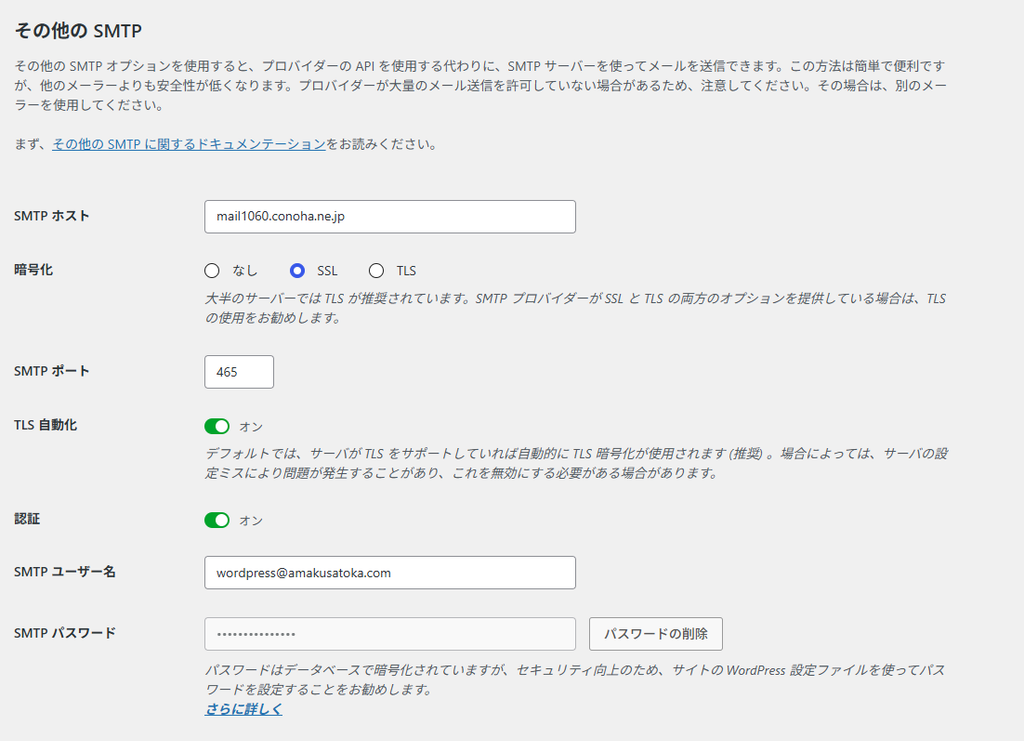
SMTPホストは、すべてのConoHa利用者がmail1060.conoha.ne.jpになるわけではありません。
ConoHa WINGのメールアドレス詳細画面に表示されているSMTPサーバーを確認し、自分の環境に表示されたものを入力します。
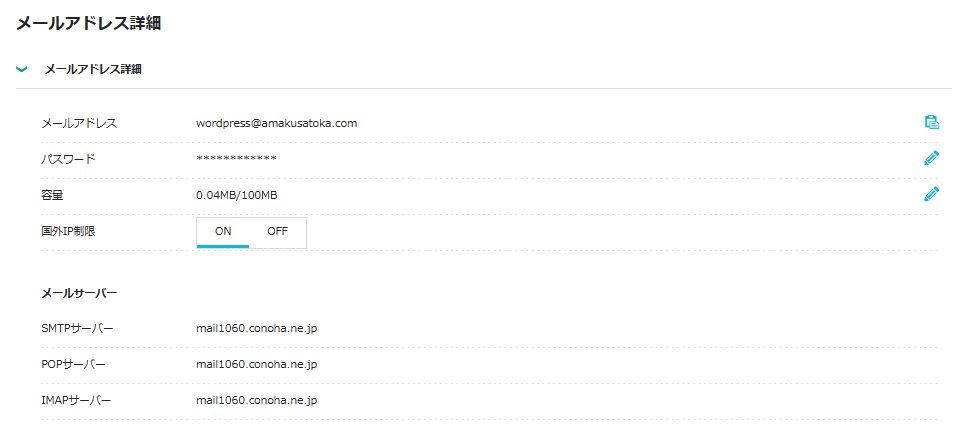
この設定で、WordPressからConoHaのメールサーバーを使ってメールを送る準備ができました。
ただ、この時点ではSMTPの認証に使うメールアドレスと、受信者に表示される送信元メールアドレスの違いを理解できていませんでした。
送信元には普段使っているGmailアドレスを設定していましたが、この設定がメール認証に影響することはまだ分かっていませんでした。
Contact Form 7の自動返信を設定する
WP Mail SMTPの設定とあわせて、Contact Form 7の「メール(2)」も有効にしました。
「メール(2)」は、お問い合わせを送信した人へ受付完了メールを自動返信するための設定です。
送信先には、フォームへ入力されたメールアドレスを示す次のメールタグを指定しました。
[your-email]
これで、お問い合わせを送信した人へ受付完了メールを返せるようになります。
送信元メールアドレスと返信先の設定については、このあとのメール送信テストで問題が見つかったため、次の章で修正します。
テストメールを送信する
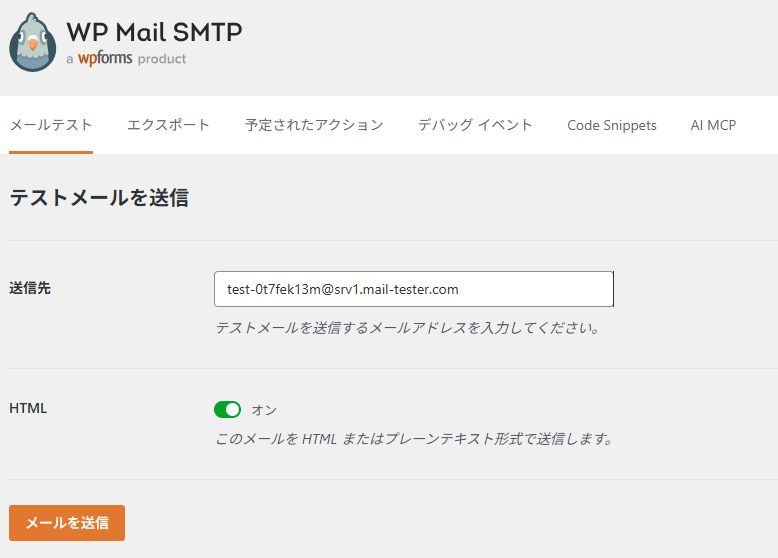
設定を保存したら、WP Mail SMTPの「ツール → メールテスト」からテストメールを送信しました。
WP Mail SMTPの画面には、テストメールの送信に成功したことが表示されました。
今度は画面の表示だけで終わらせず、実際に送信先の受信箱と迷惑メールフォルダを確認します。
しばらく待つとメールは届きましたが、Gmailの受信箱ではなく迷惑メールフォルダに入っていました。
SMTPを設定したことで、メールが届かない状態から、迷惑メールフォルダには届く状態に変わりました。
メールを送れるようにはなりましたが、まだ設定が必要そうですね。
メールの設定に問題がないか確認するため、次はmail-testerを使ってメールの状態を調べます。
2. SPF・DKIM・DMARCがPASSするまで
WP Mail SMTPを設定したことで、メール自体は届くようになりました。
ただし、Gmailでは受信箱ではなく迷惑メールフォルダに入ってしまいました。
私はChatGPTに、WP Mail SMTPのテストでは送信に成功したものの、Gmailでは迷惑メールに入ったことを伝え、次に何を確認すればいいか相談しました。
そこで教えてもらったのが「mail-tester」です。
mail-testerは、送信したメールの認証や送信サーバーの状態を調べ、配信に影響しそうな問題を確認できるサービスです。
mail-testerを開くと、テスト用のメールアドレスが表示されます。
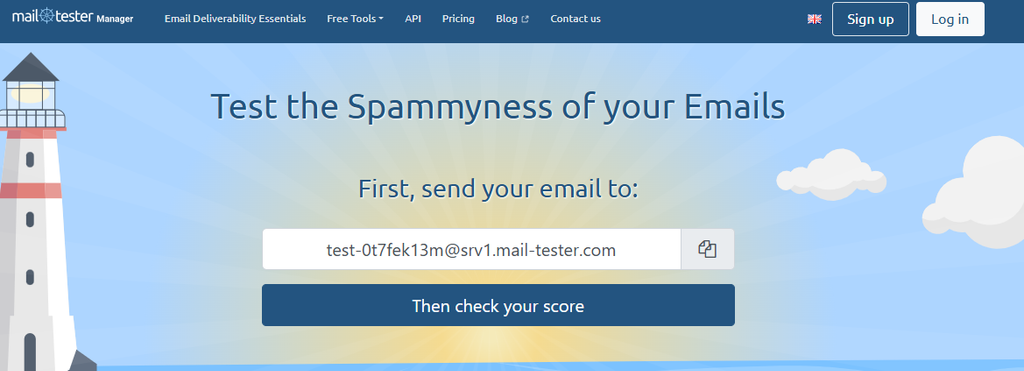
そのメールアドレスをWP Mail SMTPのメールテストへ入力して送信し、mail-testerの画面に戻って結果を確認しました。
最初の結果は4.0点
最初に表示された点数は、10点満点中4.0点でした。
思っていたよりかなり低い…
メール自体は送れていましたが、送信元の確認に問題があるようでした。
結果には、SPF・DKIM・DMARCという見慣れない言葉が並んでいます。
正直、これだけ見ても何を直せばよいのか分かりません。
ChatGPTにそれぞれの意味を確認すると、簡単には次のような仕組みでした。
- SPF:配送用の送信元ドメインが、そのサーバーからの送信を許可しているか確認する。
- DKIM:電子署名を使って署名したドメインを確認し、署名対象の改ざんを検知する。
- DMARC:SPFまたはDKIMの認証成功に加え、認証されたドメインと表示上の送信元ドメインの対応を確認する。
すべての仕組みを細かく理解するのは正直難しかったですが、今回、確認できた問題の一つが送信元ドメインの不一致でした。
WP Mail SMTPの送信元には、普段使用しているGmailアドレスを設定していました。
しかし、実際にメールを送っているのはConoHaのメールサーバーです。DKIMにもamakusatoka.comのドメインが使われていました。
画面に表示される送信元はGmailなのに、実際に使っている送信サーバーはConoHa、DKIMのドメインはamakusatoka.comになっています。
結果ではSPFがSoftFailとなり、DMARCも失敗していました。
お問い合わせを受け取るGmailアドレスを送信元にも設定すればよいと思っていましたが、送信先と送信元は別に考える必要があったようです。
メールは送れているのに、送信元の情報はちぐはぐな状態になっていました。
送信元をサイトと同じドメインに変更する
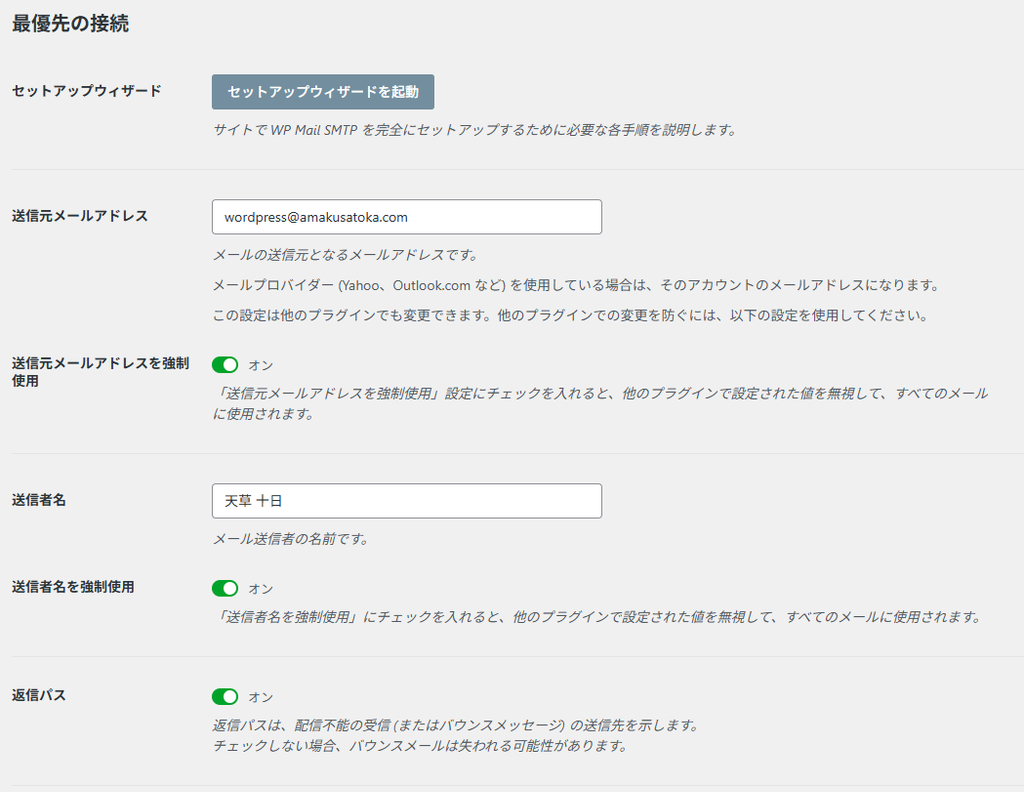
送信元のドメインをそろえるため、WP Mail SMTPの設定を次の内容に変更しました。
- 送信者名:天草 十日
- 送信元メールアドレス:
wordpress@amakusatoka.com - 送信者名を強制使用:オン
- 送信元メールアドレスを強制使用:オン
- 返信パス:オン
「送信元メールアドレスを強制使用」をオンにすると、Contact Form 7など別のプラグインから送信するメールも、送信元がwordpress@amakusatoka.comに統一されます。
返信パスもオンにし、メールを届けられなかった場合のエラー通知が送信元メールアドレスへ返るようにしました。
Contact Form 7のメール設定も確認します。
管理者へ届く通知メールでは、送信元にwordpress@amakusatoka.comを設定し、追加ヘッダーの返信先にフォームへ入力されたメールアドレスを指定しました。
Reply-To: [your-email]
これなら、受信したお問い合わせメールへ返信すると、フォームを送信した人のメールアドレスが返信先になります。
![Contact Form 7のメール設定。送信先は[_site_admin_email]、送信元はwordpress@amakusatoka.com、追加ヘッダーはReply-To: [your-email]。](https://amakusatoka.com/wp-content/uploads/2026/09/image-10-1024x374.png)
自動返信に使用する「メール(2)」では、次のように設定しました。
- 送信先:
[your-email] - 送信元:
wordpress@amakusatoka.com
フォームへ入力されたメールアドレスは送信先や返信先に使い、送信元はサイトと同じドメインに統一します。
![Contact Form 7の「メール(2)」が有効な画面。送信先に[your-email]、送信元にwordpress@amakusatoka.comを指定している。](https://amakusatoka.com/wp-content/uploads/2026/09/image-11-1024x363.png)
ConoHa WINGのDNS設定を確認する
送信元を変更したら、次はConoHa WINGのDNS設定を確認しました。
SPFとDKIMについては、ConoHaのメールサーバーを使った送信で認証できる状態になっていました。
一方で、DMARCの設定がありませんでした。
まだ一つ残っていたようです…
そこで、ConoHa WINGのDNS設定に次のTXTレコードを追加しました。
- 名称:
_dmarc - 種類:TXT
- 値:
v=DMARC1; p=none;
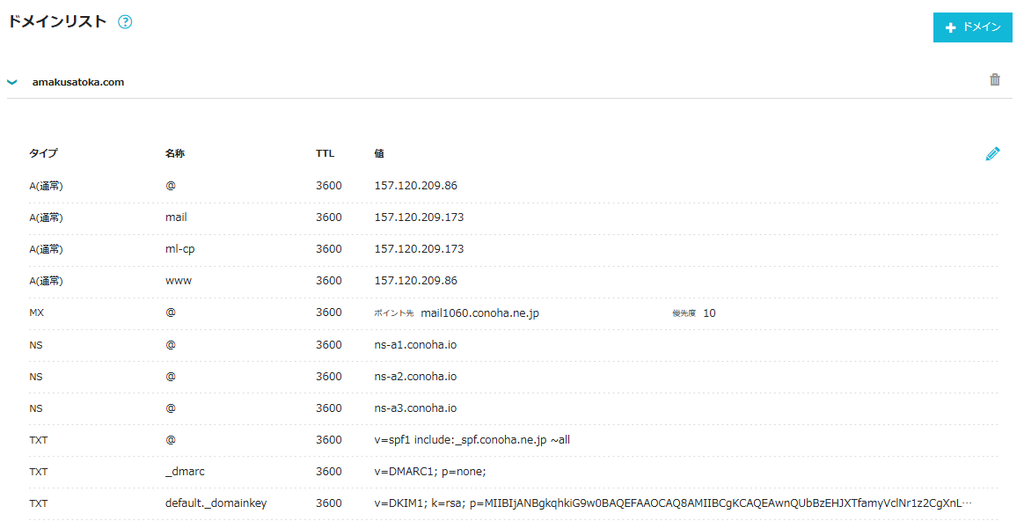
p=noneは、DMARCの確認に失敗したメールをすぐに拒否したり、隔離したりせず、まずは認証状況を確認するための設定です。
すでにDMARCレコードが登録されている場合は、新しく追加せず、現在の設定内容を確認する必要があります。
DNS設定は、変更してから反映されるまで時間がかかる場合があります。
再度mail-testerで確認する
送信元メールアドレスとDMARCの設定を変更したあと、もう一度mail-testerの専用アドレスへテストメールを送りました。
再確認した結果、点数は4.0点から8.5点に上がりました!
認証結果も次の状態になっています。
- SPF:PASS
- DKIM:PASS
- DMARC:PASS
10点満点ではありませんでしたが、今回送ったテストメールでは、SPF・DKIM・DMARCがすべてPASSしたことを確認できました!
これで終わった!と思いましたが…
SPF・DKIM・DMARCがすべてPASSしても、必ず受信箱へ入るとは限りません。
Gmailでは、メール認証以外にもメールの内容や送信実績などを含めて迷惑メールかどうかが判断されます。
実際にGmailへ送信すると、認証がPASSしたあとも迷惑メールフォルダへ入ることがありました。
それでも、今回のテストメールで見つかった認証上の問題は解消できています。
一度「成功」と表示されても、確認はそこで終わりではありません。
画面に「送信成功」と表示されること、メールが実際に届くこと、メール認証がPASSすることは、それぞれ別に確認する必要がありました。
公開前に再確認したら9.3点でした!
記事の公開前に、2026年9月9日時点の設定でもう一度WP Mail SMTPからmail-testerへテストメールを送ってみました。
今回は10点満点中9.3点! SPF・DKIM・DMARCもすべて認証に成功していました。
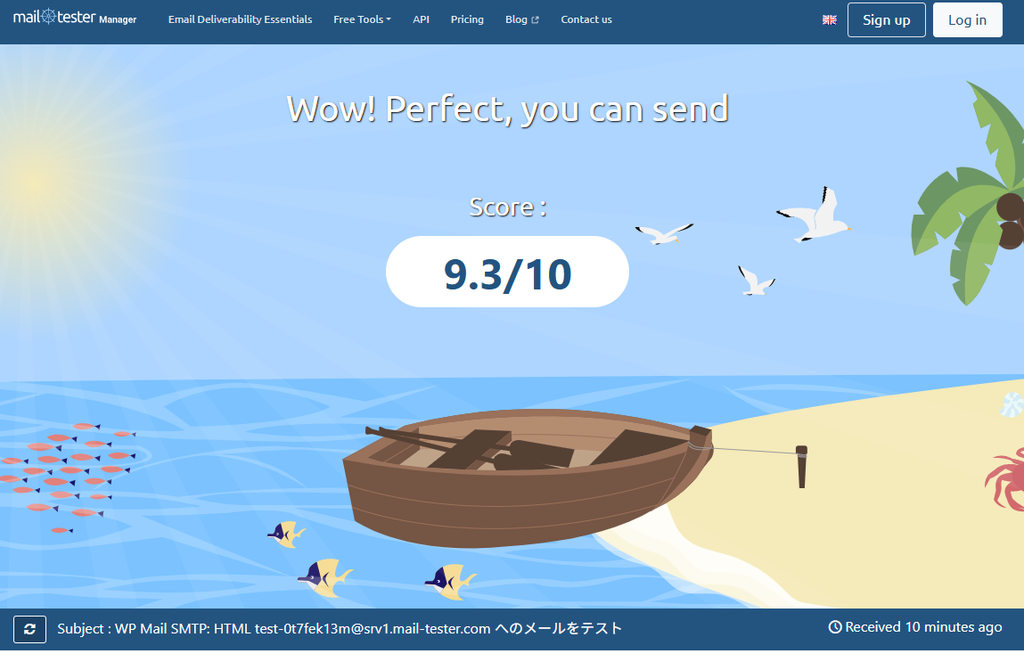
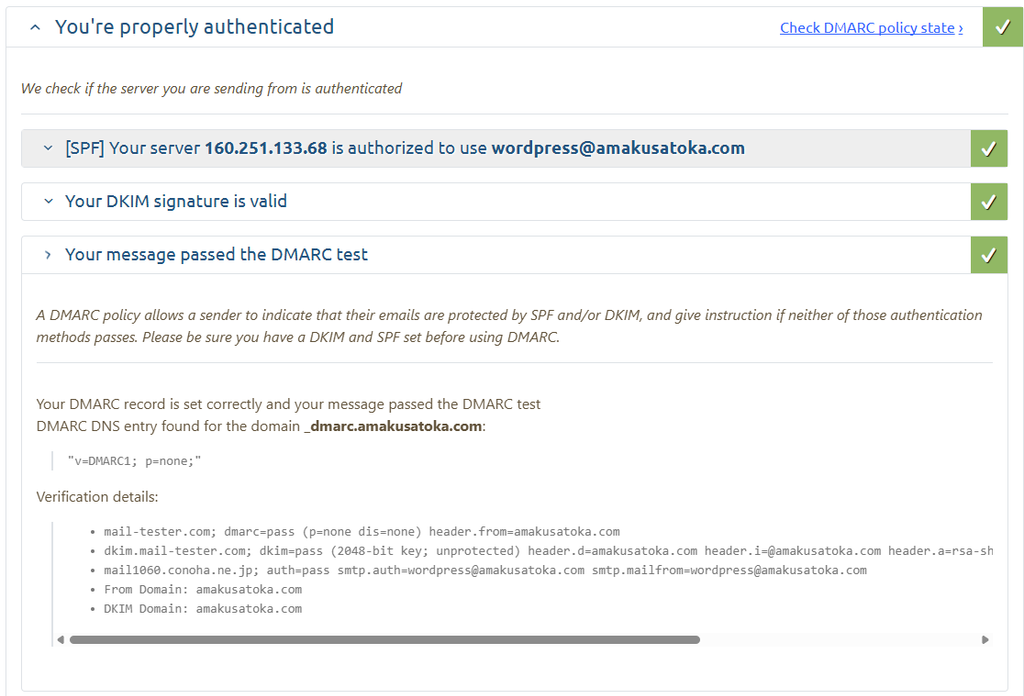
主な減点項目は、送信元ドメインが登録後14~28日と判定されたことでした。ただし、当時の詳しい採点結果は残っていないため、8.5点から上がった理由までは分かりません。
今回確認できたのは、mail-testerへ送ったテストメールの結果です。Gmailの受信箱に届くことまで保証するものではないので、そこは分けて考える必要があります。
3. まとめ
お問い合わせフォームの画面に「送信成功」と表示されても、メールが相手の受信箱まで届いたことを保証するものではありませんでした。
今回、次の順番で一つずつ確認しました。
- WP Mail SMTPを設定し、ConoHaのメールサーバーを使って送信する
- 実際の受信箱と迷惑メールフォルダを確認する
- mail-testerでメールの状態を確認する
- 送信元メールアドレスをサイトと同じドメインにそろえる
- Contact Form 7の送信元と返信先を分ける
- DMARCの設定を追加する
- SPF・DKIM・DMARCがPASSすることを確認する
WP Mail SMTPのテストで送信に成功したこと、メールが実際に届いたこと、メール認証がPASSしたことは、それぞれ別の確認です。
また、SPF・DKIM・DMARCがPASSしても、必ず受信箱へ入るとは限りません。
一度の「成功」だけで設定完了と判断せず、実際の受信結果まで確認することが大切でした。
次は、ここまで行った初期設定に抜けがないか、WordPressブログを始める前の最終確認を行います。
