この記事では、私がWordPressブログを始める前に確認した項目を、チェックリストとしてまとめます。
ConoHa WINGとCocoon、Contact Form 7を使った私の環境での確認項目なので、テーマや運営人数などは自分の環境に合わせて読み替えてください。
ここまで、テーマやお問い合わせフォーム、スパム対策、メールの送信設定などを一つずつ進めてきました。
設定する項目が多く、途中から「どこまで終わったっけ?」となってきました…
設定したつもりで終わらせないため、最後にWordPressの管理画面と実際のサイトを開き、抜けている項目がないか確認しました。
1. WordPress管理画面の確認
まずは、WordPress管理画面で次の項目を確認しました。
- WordPressが最新バージョンになっている
- プラグインが最新バージョンになっている
- テーマが最新バージョンになっている
- 更新画面が0件になっている
- CocoonとCocoon Childがインストールされている
- Cocoon Childが有効になっている
- Cocoon本体を削除せずに残している
- サイトタイトルとキャッチフレーズが設定されている
- サイトの言語が日本語になっている
- タイムゾーンが東京になっている
- ユーザー登録が誰でもできる状態になっていない
- 管理者が自分以外に追加されていない
- サイトアイコンが設定されている
- 初期カテゴリーの「Uncategorized」が残っていない
- 作成したカテゴリーが表示されている
更新画面では、WordPress本体、プラグイン、テーマの更新が0件になっていることを確認しました。
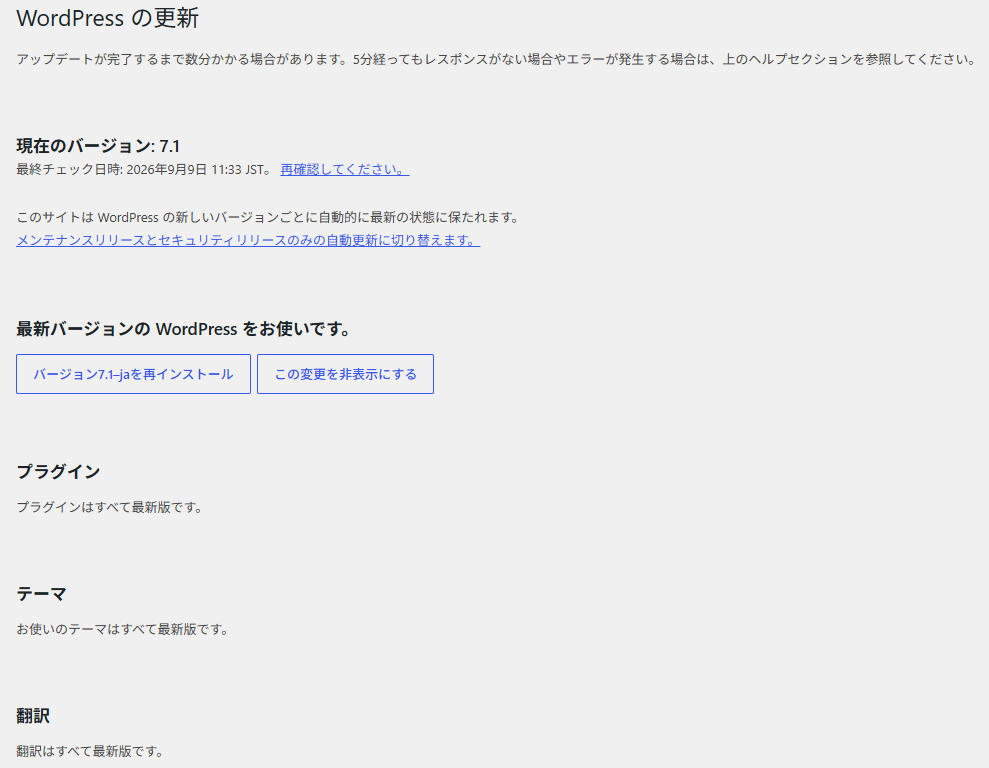
テーマはCocoon Childが有効になっており、親テーマのCocoonもインストールされたままです。
ユーザー数も確認し、登録されているのは自分一人、管理者も一人だけでした。(当たり前だけどよかった!)
2. お問い合わせフォームの確認
次に、実際のお問い合わせページを開いて確認します。
- お名前を入力できる
- メールアドレスを入力できる
- 件名を入力できる
- お問い合わせ内容を入力できる
- プライバシーポリシーへのリンクが開く
- 同意しないと送信できない
- Turnstileの認証が成功する
- 送信後に完了メッセージが表示される
- 管理者宛ての通知メールが届く
- お問い合わせした人へ自動返信メールが届く
- WP Mail SMTPからmail-testerへ送ったテストメールで、SPF・DKIM・DMARCがPASSしている
ここでは、画面に「送信成功」と表示されることだけではなく、管理者宛てのメールと自動返信メールが実際に届くことまで確認します。
受信箱に見当たらない場合は、迷惑メールフォルダも確認します。
3. セキュリティとバックアップの確認
セキュリティとバックアップについては、次の状態を確認しました。
- サイトがHTTPSで表示される
- ConoHa WINGのWAFがオンになっている
- WAFに不要な除外設定が登録されていない
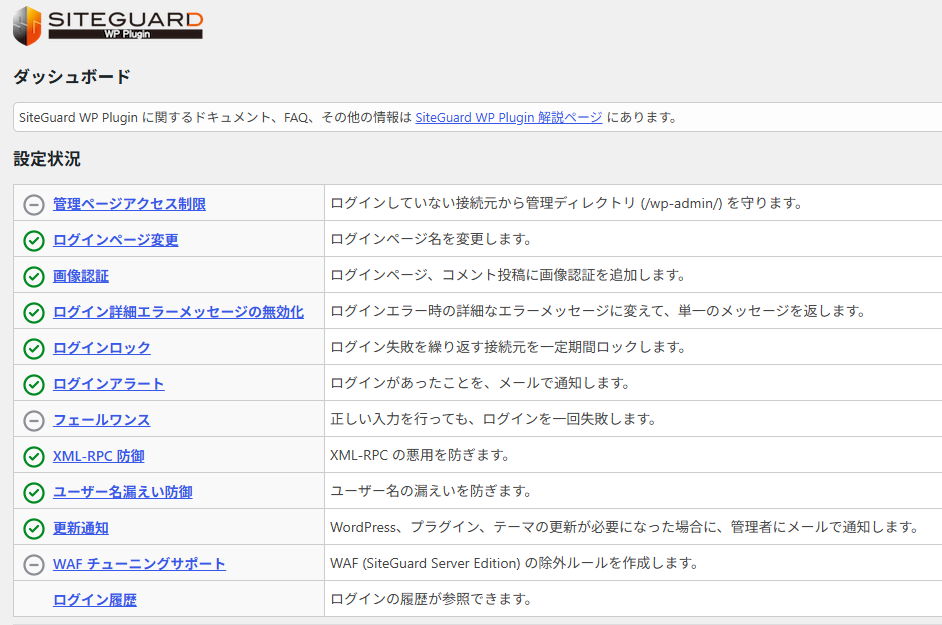
- SiteGuardのユーザー名漏えい防御が有効になっている
- ログインページ変更が有効になっている
- XML-RPC防御が有効になっている
- ConoHa WINGの自動バックアップが動いている
- Web・メール・データベースのバックアップが作成されている
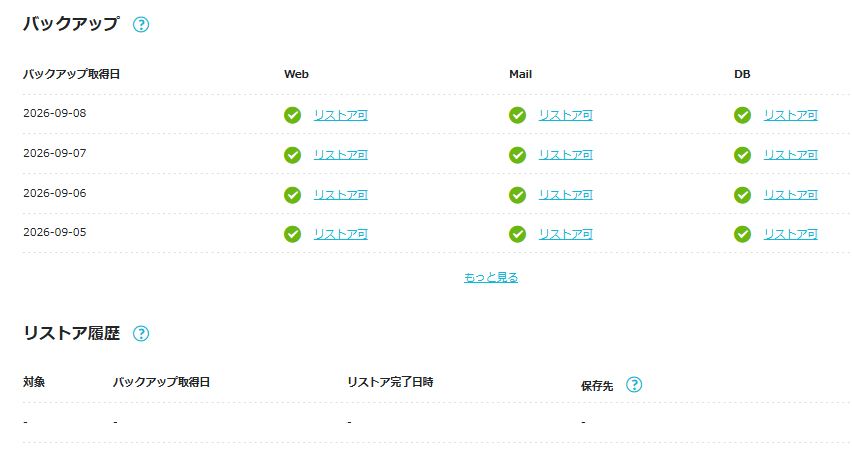
ConoHa WINGの自動バックアップ画面では、Web・メール・データベースのバックアップが保存されていることを確認しました。
バックアップ機能があることだけでなく、Web・Mail・DBの取得日と「リストア可」の表示まで確認します。
4. 公開画面の確認
最後に、WordPressへログインしていない状態でサイトを開きました。
管理画面で設定できていても、実際の公開画面で正しく表示されるとは限りません。
公開画面では次の項目を確認しました。
- サイトがHTTPSで開く
- サイトタイトルとキャッチフレーズが表示される
- サイトアイコンがブラウザのタブに表示される
- ヘッダーのメニューから固定ページを開ける
- 運営者情報のページを開ける
- プライバシーポリシー・免責事項のページを開ける
- お問い合わせページを開ける
- 初期状態の検索、最近の投稿、最近のコメントがサイドバーに残っていない
- 存在しないページを開いても、不要なアーカイブやカテゴリーが表示されない
サイドバーは記事がまだない状態で表示しても案内できる内容がないため、初期ウィジェットを削除しました。
記事が増えてきたら、カテゴリーや人気記事、関連記事など、次に読んでもらいたい記事へ移動できる項目を追加する予定です。
5. 検索エンジンの設定を忘れずに確認する
WordPressには、検索エンジンにサイトを検索結果へ登録しないよう依頼する設定があります。
サイトを準備している間は便利ですが、記事を公開して検索から読んでもらいたい場合は、設定を戻す必要があります。
WordPress管理画面の「設定 → 表示設定」を開き、「検索エンジンがサイトをインデックスしないようにする」にチェックが入っていないことを確認します。
チェックを入れていた場合は外し、「変更を保存」を押します。
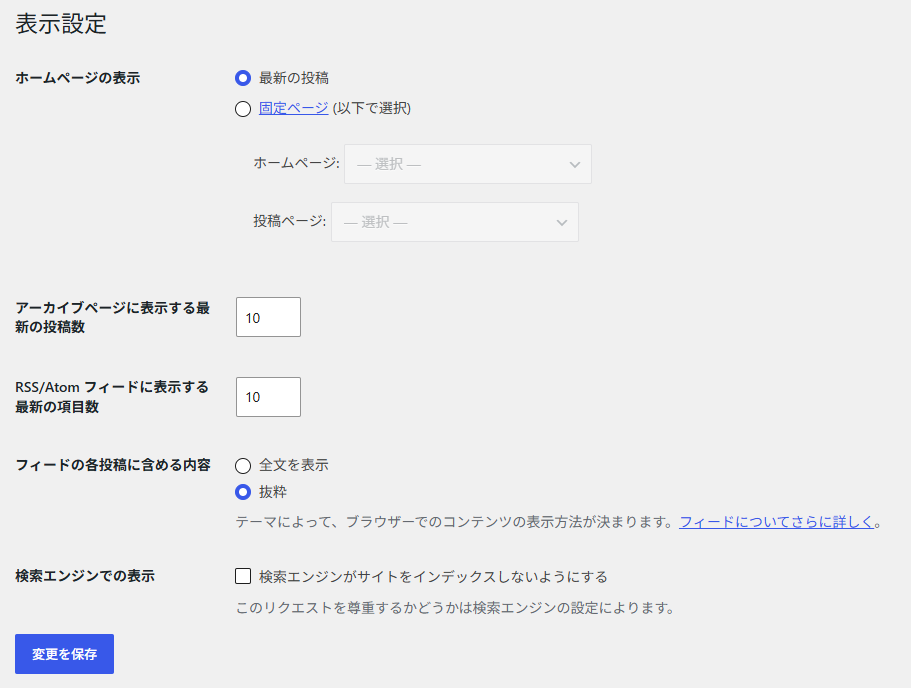
なお、この設定でサイトが非公開になるわけではありません。
6. まとめ
ここまで確認し、ようやくブログを始められる状態になりました!
WordPressを表示するだけなら10分もかかりませんでしたが、実際に使える状態まで設定し、一つずつ結果を確認する作業にはそれ以上の時間が必要でした。